 WirLy
WirLySo funktioniert WirLy.
Erst die Einrichtung, danach die Handgriffe, die man ohne Hinweis leicht übersieht. Derselbe Text steht auch in der App unter Einstellungen, Hilfe.
Stand: 14. Oktober 2026
🚀Erste Schritte
Familie registrieren
Unter „Kostenlos testen“ Familienname, ein Kürzel, ein Passwort und eure E-Mail-Adresse eintragen. Kürzel und Passwort sind ab dann der Zugang für die ganze Familie. Die E-Mail-Adresse braucht ihr, falls das Passwort einmal vergessen ist.
Personen anlegen
Unter Einstellungen, Familie legt ihr alle an, die mitmachen: Eltern, Kinder, auch wer kein eigenes Handy hat. Jede Person bekommt eine Farbe, an der ihr ihre Termine im Kalender erkennt. Bis zu neun Personen passen in eine Familie.
Jedes Handy anmelden und Profil wählen
Es gibt einen gemeinsamen Zugang, keine Einzelkonten. Auf jedem Gerät meldet ihr euch mit Kürzel und Passwort an. Danach fragt WirLy „Wer bist du?“: hier wählt jeder sein Profil. Davon hängt ab, welche Erinnerungen dieses Gerät bekommt, etwa für die eigenen Termine oder zugewiesene Aufgaben.
Android: aus dem Play Store
WirLy im Google Play Store suchen oder über den Knopf auf der Startseite installieren, dann wie oben anmelden.
iPhone und iPad: auf den Home-Bildschirm
Auf dem iPhone läuft WirLy im Browser. Damit es sich wie eine App öffnet und Erinnerungen schicken darf, legt ihr es auf den Home-Bildschirm. Das geht nur in Safari:
- wirly.christelixautomation.de in Safari öffnen und anmelden.
- Unten auf das Teilen-Symbol tippen.
- „Zum Home-Bildschirm“ wählen, eventuell erst etwas nach unten scrollen.
- „Hinzufügen“ tippen und WirLy ab jetzt über das neue Symbol öffnen.
Am Computer
Einfach im Browser anmelden. Manche Einstellungen, etwa das Einbinden eines Google-Kalenders per iCal-Adresse, gehen am Rechner bequemer.
📅Kalender
Wischen blättert
Im Wochen-, Tages- und Monatsraster nach links oder rechts wischen. Am Handy geht das schneller als die Pfeile oben.
Auf eine leere Stelle tippen legt an
Der Termin bekommt die angetippte Uhrzeit, auf die Viertelstunde gerundet, und eine Stunde Dauer. In der schmalen Zeile über dem Raster entsteht stattdessen ein ganztägiger Termin.
Termin für die ganze Familie
Im Termin bei Person ganz vorne „Alle“ wählen. Der Termin steht dann in der Spalte jeder Person, und eine Erinnerung dazu bekommt jedes Gerät, auf dem Benachrichtigungen an sind. Wer eine einzelne Person antippt, nimmt „Alle“ wieder heraus.
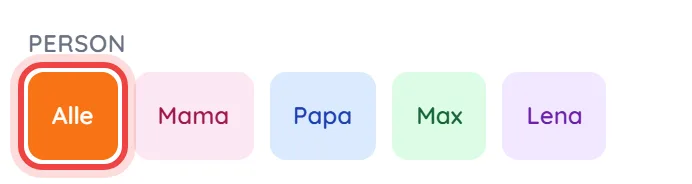
Verschieben: erst halten, dann ziehen
Ein kurzer Tipp öffnet den Termin nur. Zum Verschieben den Finger einen Moment liegen lassen, bis sich der Termin löst.
Verlängern am unteren Rand
Mit der Maus den unteren Rand eines Termins ziehen. Der Griff wird erst sichtbar, wenn der Zeiger darüber steht. Am Handy geht das über den Termin-Dialog.
Nur eine Person anzeigen
Oben rechts auf das Personen-Symbol tippen und in der Liste bei der Person „nur“ wählen. Ein Tipp auf den Haken blendet eine Person einzeln aus und wieder ein, „Alle zeigen“ holt alle zurück.
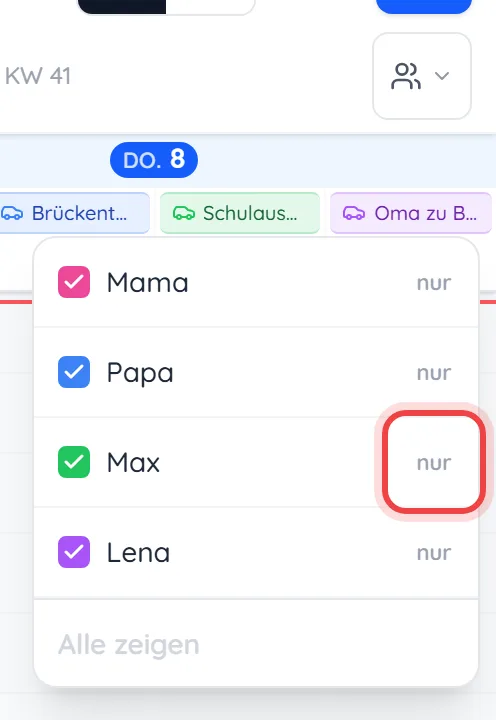
Der Chip mit dem Plus
Steht am Rand etwa „+3“, passen nicht alle Termine in die Spalte. Antippen öffnet die Liste des Tages. Dasselbe macht ein Tipp auf einen Tag in der Monatsansicht.
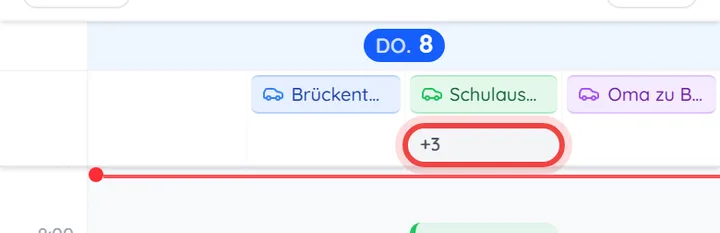
Schulzeiten für einen einzelnen Tag
Auf den Schule-Block im Kalender tippen. Dort lassen sich die Zeiten nur für diesen Tag ändern, eine Notiz hinterlegen oder der Tag als Ausfall markieren.
🔗Andere Kalender einbinden
Fremde Kalender in WirLy und der Abo-Link für Outlook, Google oder Apple gehören zu WirLy Premium.
iPhone-Kalender in WirLy zeigen
Geht mit Kalendern aus iCloud. Wer den Link kennt, kann den Kalender lesen, also nur in WirLy einfügen und nicht weiterschicken.
- Am iPhone die Kalender-App öffnen und unten auf „Kalender“ tippen.
- Beim gewünschten iCloud-Kalender auf das (i) tippen und „Öffentlicher Kalender“ einschalten.
- Den Link, der darunter erscheint, teilen und kopieren. Er beginnt mit webcal://, das ist richtig so.
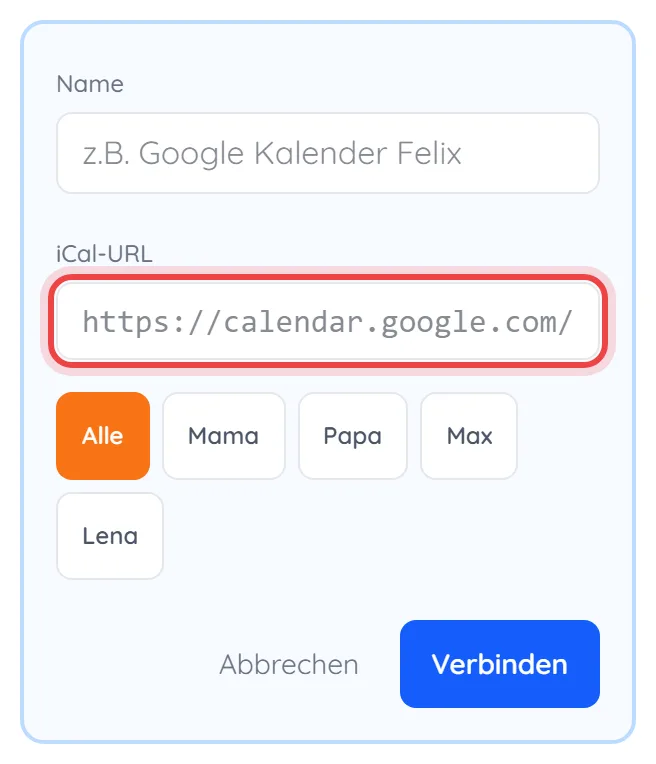
- In WirLy unter Einstellungen, Kalender auf „Kalender hinzufügen“ tippen, den Link bei iCal-URL einfügen, die Person wählen und „Verbinden“.
WirLy-Termine im iPhone-Kalender
Den Link am besten gleich am iPhone anlegen. Er wird nur einmal angezeigt.
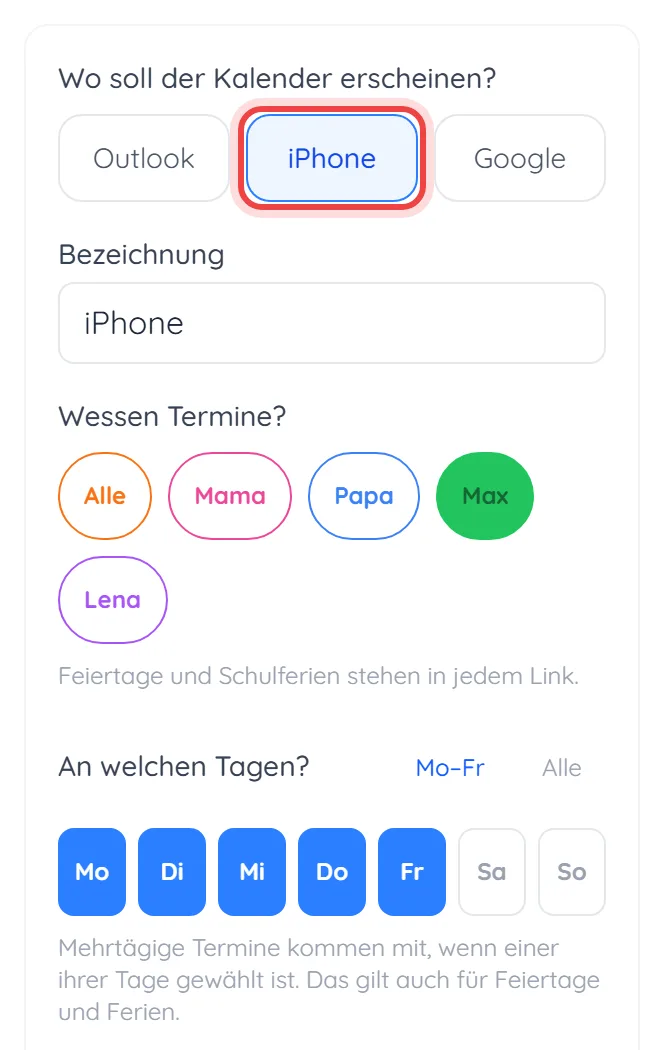
- In WirLy unter Einstellungen, Kalender bei „Kalender in Outlook & Co. abonnieren“ auf „Neuen Link anlegen“, oben das Ziel antippen, Personen, Wochentage und Details wählen, dann „Link erzeugen“.
- „Im iPhone-Kalender abonnieren“ antippen. Das iPhone fragt, ob es den Kalender abonnieren soll: bestätigen.
- Der Kalender erscheint danach in der Kalender-App und ist dort nur lesbar.
Google-Kalender in WirLy zeigen
Nur am Computer, die Google-App am Handy zeigt die Adresse nicht. Den Kalender, den WirLy selbst in Google anlegt („… - WirLy“), nicht so einbinden, sonst steht jeder Termin doppelt da.
- Google Kalender im Browser öffnen, oben rechts auf das Zahnrad und „Einstellungen“.
- Links unter „Einstellungen für meine Kalender“ den Kalender wählen, dann „Kalender integrieren“.
- Die „Privatadresse im iCal-Format“ kopieren. Sie ist geheim, bitte nirgends sonst teilen.
- In WirLy unter Einstellungen, Kalender auf „Kalender hinzufügen“ tippen, den Link bei iCal-URL einfügen, die Person wählen und „Verbinden“.
WirLy-Termine in Google Kalender
WirLy legt dafür eigene Kalender in Google an. Übertragen werden Termine, die ab dem Einschalten in WirLy entstehen, ältere bleiben, wo sie sind. Auf eure übrigen Google-Kalender hat WirLy keinen Zugriff.
- In WirLy unter Einstellungen, Kalender bei „Termine nach Google übertragen“ den Schalter „Neue Termine nach Google übertragen“ einschalten.
- Unter „Von wem?“ die Personen antippen, deren Termine nach Google sollen.
- „Mit Google verbinden“ und bei Google zustimmen.
Outlook-Kalender in WirLy zeigen
Bei Firmenkonten kann die IT das Veröffentlichen sperren, dann fehlt der Punkt in Outlook.
- Outlook im Browser öffnen, Einstellungen (Zahnrad), „Kalender“, „Freigegebene Kalender“.
- Unter „Kalender veröffentlichen“ den Kalender und eine Berechtigung wählen, etwa „Kann alle Details sehen“, dann „Veröffentlichen“.
- Den ICS-Link kopieren.
- In WirLy unter Einstellungen, Kalender auf „Kalender hinzufügen“ tippen, den Link bei iCal-URL einfügen, die Person wählen und „Verbinden“.
WirLy-Termine in Outlook
Outlook holt Änderungen nur alle paar Stunden, manchmal dauert es länger als einen Tag.
- In WirLy unter Einstellungen, Kalender bei „Kalender in Outlook & Co. abonnieren“ auf „Neuen Link anlegen“, oben das Ziel antippen, Personen, Wochentage und Details wählen, dann „Link erzeugen“. Danach „Kopieren“.
- Outlook im Browser öffnen, in der Kalenderansicht „Kalender hinzufügen“ und „Vom Web abonnieren“ wählen (je nach Version „Aus dem Internet abonnieren“).
- Den Link einfügen, einen Namen vergeben und bestätigen.
📥Termine übernehmen und Abfallkalender
Alles unter Einstellungen, Kalender. Abfallkalender und Screenshots gehören zu WirLy Premium.
Umzug aus Google, Outlook oder Apple
Dort die Termine als .ics-Datei exportieren und unter „Termine aus anderem Kalender übernehmen“ einlesen. In der Vorschau wählt ihr aus, was übernommen wird, und je Zeile die Person. Oben lässt sich eine Person für alle ausgewählten Zeilen setzen. Vergangene Termine bleiben draußen, außer ihr schaltet „Auch vergangene Termine“ ein. Was schon in WirLy steht, ist abgewählt.
Umzug ohne Export, etwa aus TimeTree
In der alten App die Listenansicht öffnen und normale Screenshots machen, keine Langbilder. Beim Scrollen sollen sich die Bilder überlappen, damit jede Datumszeile auf mindestens einem Bild steht. Bis zu 10 Bilder auf einmal auswählen. Gelb markierte Zeilen mit „bitte prüfen“ hat WirLy nicht sicher lesen können. Der Stift daneben öffnet die Zeile zum Ändern.
Einen Import zurücknehmen
Unter der Karte steht jeder Import mit Datum und Anzahl. „Entfernen“ löscht genau diese Termine wieder.
Abfallkalender einlesen
Den Abfuhrkalender gibt es bei der Gemeinde oder dem Abfallwirtschaftsamt als .ics-Datei. Nach dem Einlesen stehen die Tonnen im Kalender. Fürs neue Jahr einfach die neue Datei einlesen, sie ersetzt die alten Termine.
Erinnerung am Vorabend
In der Karte Abfallkalender „Am Vorabend erinnern“ einschalten, Uhrzeit wählen und wer die Nachricht bekommt. Die Tonnen lassen sich im Kalender ausblenden, das gilt nur für das eine Gerät, die Erinnerung kommt trotzdem.
✅Aufgaben, Einkauf, Packliste, Events
Es gibt keinen Speichern-Knopf
Gespeichert wird, sobald ein Feld verlassen wird, also beim Tippen daneben. Enter ist nicht nötig, Wegklicken genügt.
Auf den Text tippen ändert ihn
In Einkaufsliste, Packliste und im Event-Programm wird die Zeile beim Antippen zum Eingabefeld. Nichts muss neu angelegt werden. Im Event-Programm weist nur ein Stift darauf hin, und der erscheint erst, wenn die Maus darüber steht. Am Handy gibt es keinen Hinweis, es funktioniert aber genauso.
Aufgabe in eine andere Spalte
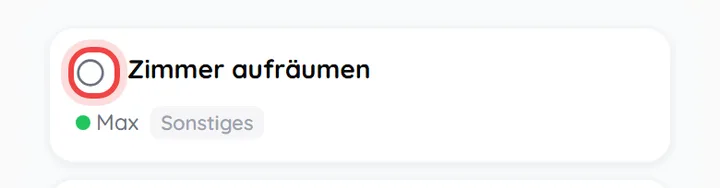
Die Karte kurz gedrückt halten, dann ziehen. Schneller geht es mit dem kleinen Symbol links auf der Karte: ein Tipp schaltet eine Stufe weiter, von offen über in Arbeit bis erledigt.
Kategorie nachträglich ändern
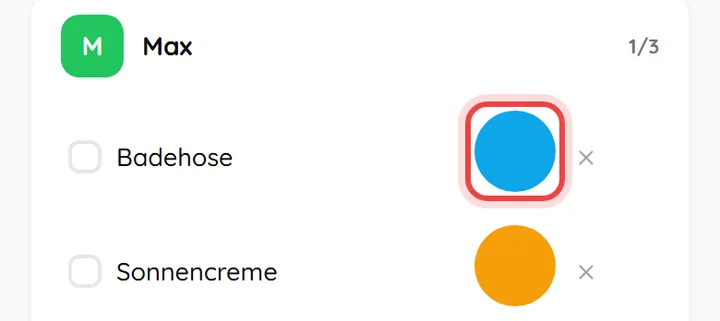
In der Packliste auf den farbigen Punkt rechts neben dem Eintrag tippen.
🔄Kalender von außen
Ort und eingeladene Personen stehen im Termin
Termine aus einem abonnierten Kalender bringen ihren Ort und ihre Gästeliste mit. Beides steht nur im geöffneten Termin, nicht im Raster: sonst würde bei einer Quelle mit ausgeschaltetem Titel die Gästeliste verraten, worum es geht. Schickt der fremde Kalender keinen Namen mit, steht dort die Mailadresse.
Eine eigene Änderung bleibt stehen
Wer einen Termin aus einem abonnierten Kalender hier ändert, behält seine Fassung: der nächste Abgleich holt das Original nicht zurück. Spätere Änderungen in der Quelle sieht man dann allerdings auch nicht mehr.
Zurück zum Original
Im geöffneten Termin steht dann „Änderung verwerfen und Original holen“. Das holt Titel, Zeit und Ort wieder aus der Quelle. Alles, was in WirLy dazugekommen war, also weitere Personen, Kategorie oder Erinnerung, ist danach weg.
Welcher Google-Kalender das Ziel ist
Unter Einstellungen, Google steht „Schreibt nach“ mit einem Link direkt in den Kalender. Gibt es in Google mehrere Kalender mit „WirLy“ im Namen, ist das der einzige Weg, den richtigen zu erkennen.
Gäste zu einem Termin einladen
Im WirLy-Kalender bei Google lassen sich zu jedem Termin Gäste einladen. In WirLy stehen dann alle Eingeladenen im geöffneten Termin, auch wer noch nicht geantwortet hat. Wer abgesagt hat, bleibt drin, mit „(abgesagt)“ hinter dem Namen. Die Liste kommt beim nächsten Öffnen von WirLy an, spätestens nach einer Stunde.
Zusage steht weiter als ausstehend
Sagt ein Gast per Mail von einer Adresse ohne Google-Konto zu (zum Beispiel GMX oder Outlook), zeigt Google das beim WirLy-Kalender unter Umständen weiter als ausstehend. Mit einem Google-Konto im eigenen Google-Kalender zugesagt, kommt die Antwort an.
Termin verschieben, Gäste bekommen Bescheid
Wird ein Termin mit Gästen in WirLy verschoben oder geändert, schickt Google den Gästen eine Mail mit der neuen Zeit. Die Gäste bleiben eingeladen. Termine ohne Gäste lösen keine Mail aus.
Wer in der Einladung als Absender steht
Google zeigt den Namen des Kalenders als Einladenden. Neue Kalender heißen deshalb „Familienname - WirLy“, bei einem Kalender je Person „Name - WirLy“. Ein älterer Kalender, der nur „WirLy“ heißt, lässt sich in Google unter Einstellungen umbenennen. Die Verbindung zu WirLy bleibt dabei bestehen.
🎓Stundenplan
Er steht nicht im Menü
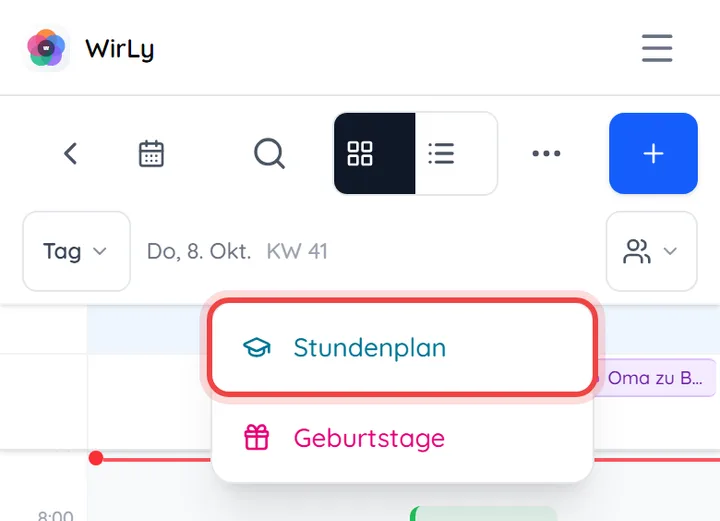
Der Stundenplan wird aus dem Kalender geöffnet: am Rechner über den Knopf oben rechts, am Handy über das Menü mit den drei Punkten.
Je Kind freischalten
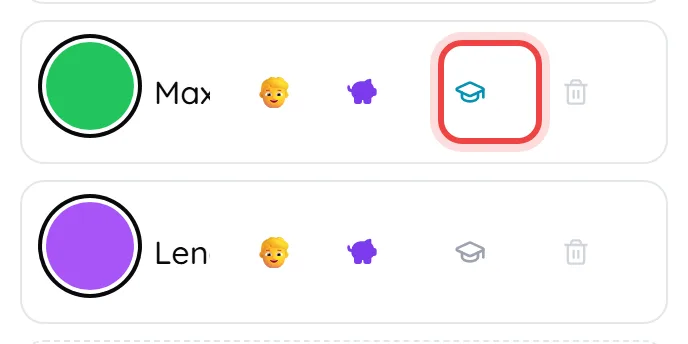
Einstellungen, Familie, beim Kind auf den Doktorhut tippen. Ohne das taucht das Kind im Stundenplan nicht auf.
Zeiten der Stunden ändern
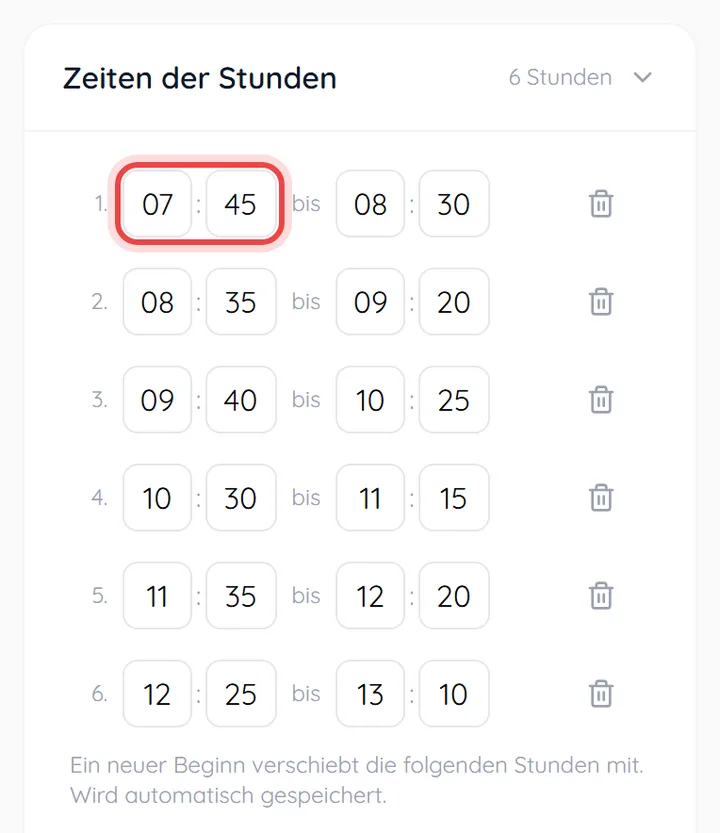
Im Stundenplan den Abschnitt „Zeiten der Stunden“ aufklappen, Beginn und Ende antippen und ändern. Ändert ihr den Beginn einer Stunde, rücken die folgenden mit. Gespeichert wird automatisch, einen Knopf gibt es nicht.
🐷Taschengeld
Auszahlen geht nur an einem Wochentag
Welcher das ist, steht in den Einstellungen des Moduls. An allen anderen Tagen ist der Knopf gesperrt und nennt den Tag. Beträge und Einstellungen speichern von allein, kurz nach der Eingabe.
⚙️Einstellungen
Module abschalten
Unter Module verschwindet alles, was die Familie nicht braucht, aus der Navigation. Der Kalender bleibt immer an.
Startseite zusammenstellen
Unter Darstellung lassen sich die Karten der Startseite einzeln ein- und ausblenden. Karten abgeschalteter Module erscheinen dort gar nicht erst.
Menü unten oder Menü oben
Ebenfalls unter Darstellung, für das Handy. Diese Wahl gilt nur für dieses Gerät, nicht für die ganze Familie. Dasselbe gilt für den Dark Mode.
💬Etwas fehlt oder klemmt?
In der App unter Einstellungen, Hilfe lässt sich ein Fehler oder eine Idee melden. Die Meldung landet direkt bei uns, mit den technischen Angaben, die wir zum Nachstellen brauchen. Oder schreibt an info@christelixautomation.de.